INSERTAR IMAGEN, VIDEO Y SONIDO A UNA DIAPOSITIVA DE POWER POINT
Insertar imagen
Las imágenes y diagramas es algo fundamentar para la realización de una diapositiva en Microsoft PowerPoint, tendrá un mejor diseño al añadirle imágenes acordes al trabajo que se está realizando. Añadir imágenes es sencillo.
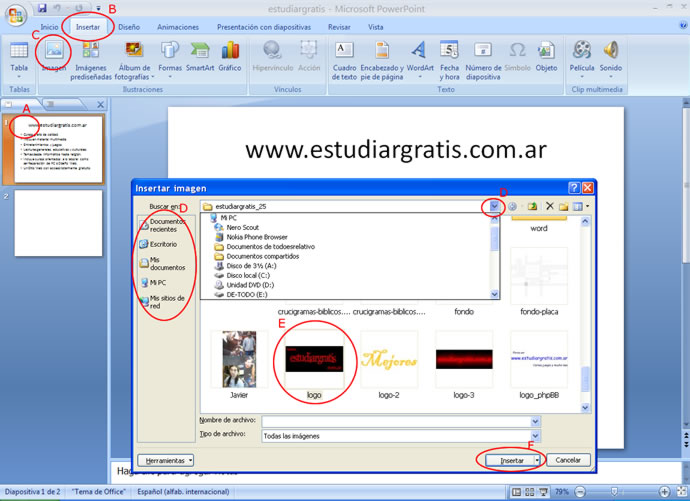
Para insertar una imagen en Microsoft Power Point:
A) Seleccionar la diapositiva en la que se añadirá una imagen. B) Ir a la solapa "Insertar". C) Realizar un clic en "Imagen". D) De la ventana emergente seleccionar la ubicación de la imagen a insertar. E) Realizar un clic en la imagen, o doble clic. F) Si se hizo un solo clic habrá que pulsar en el botón "Insertar":
Al realizar estos pasos tendrá la imagen en el centro de su diapositiva, luego tendrá que orientarla como desee. Para mover la imagen pulse el botón del mouse sobre la misma y sin soltarlo mueva la imagen, suelte el botón donde desee colocar la imagen.
También al hacer clic sobre ella se mostrarán cuadrados y círculos al rededor para que pueda al desplazarlos mediante el uso del mouse modificando así la dimensión de la imagen añadida en su diapositiva. Insertar sonido.
Elaboramos la presentación y ya que terminamos animación de textos y diseño nos vamos a la primera diapositiva.
Paso 1.- Nos vamos a "Presentación" y ahí escogemos "Transición de diapositiva".
2.- Localizamos "Modificar transición" que aparece a la derecha de tu diseño.
Paso 3.- Aquí se encuentra el "sonido" que por default nos indica "sin sonido", vamos a buscar en este cuadro la opción "Otro sonido".
Paso 4.- Al pulsarlo, se abrirá un cuadro para que busques en tu directorio el sonido que deseas insertar.
Es muy importante que el sonido que escojas no pese demasiado, ésto causaría que tu archivo se vea en serios problemas para viajar (enviar por correo o subir a una web)
* * * Los sonidos para poder incorporarse al archivo deben ser en formato .wav, de otra manera sólo se podrán escuchar en tu equipo, no a quien se lo envías.
Paso 5.- Ya tenemos la música en tu presentación. Si quieres que se escuche sin volver a empezar en cada diapositiva hay que ponerle la opción "Repetir hasta el próximo sonido" , así se oirá de manera contínua desde que empieza hasta que termine la presentación.
Debes tener muy en cuenta que NO debes pulsar la opción "Aplicar a todas las diapositivas", ya que esto ocasionará que haya corte de sonido y la música vuelva a empezar en cada diapositiva. Si por error la pulsas, entonces vuelves a escoger "sin sonido todas las diaspositivas" y una vez más vas a insertar la música en la primera sólamente.
Insertar video.
Para insertar un vídeo de you tube en un power point y que pueda ser visto desde el mismo, es necesario realizar los pasos que les vamos a indicar a continuación. Una vez añadidas todas las diapositivas vamos a la seleccionada para incluir el vídeo.
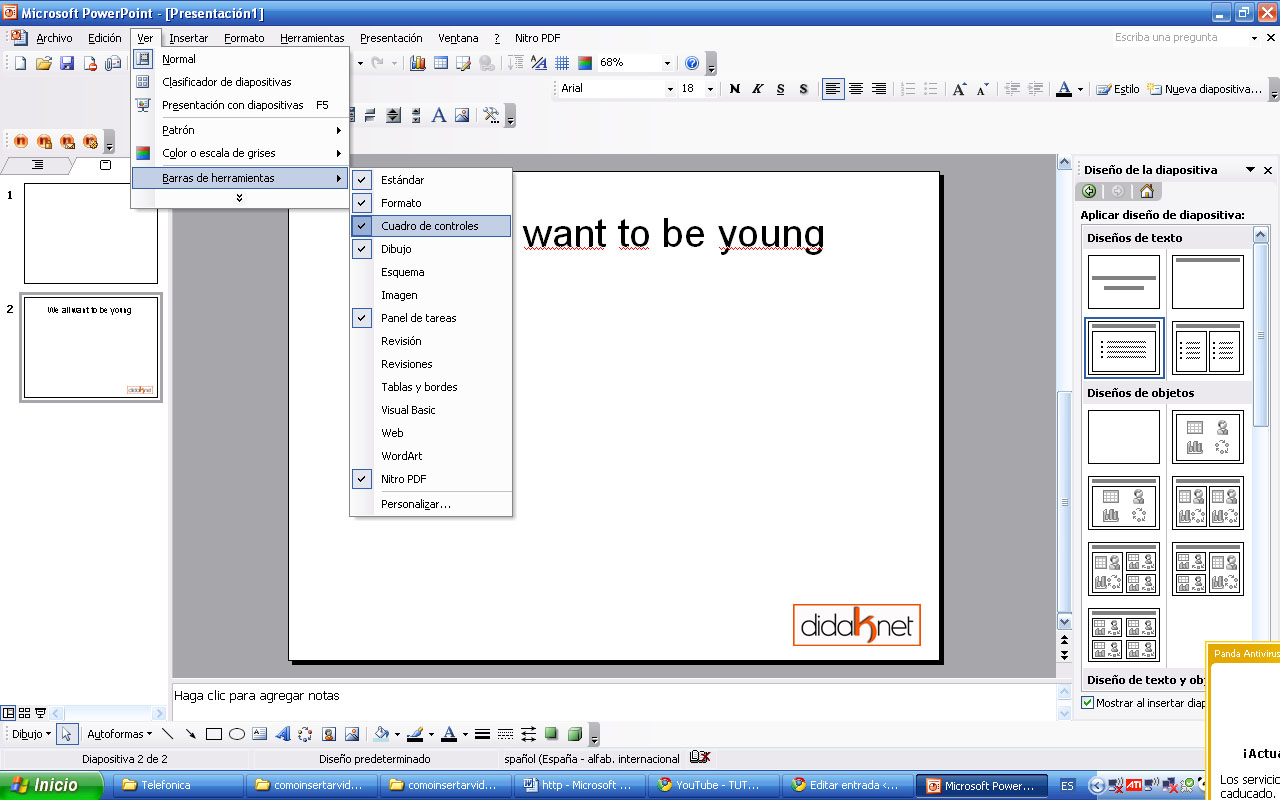
Paso 1: Entrar en Ver>Barra de herramientas>Cuadro de controles
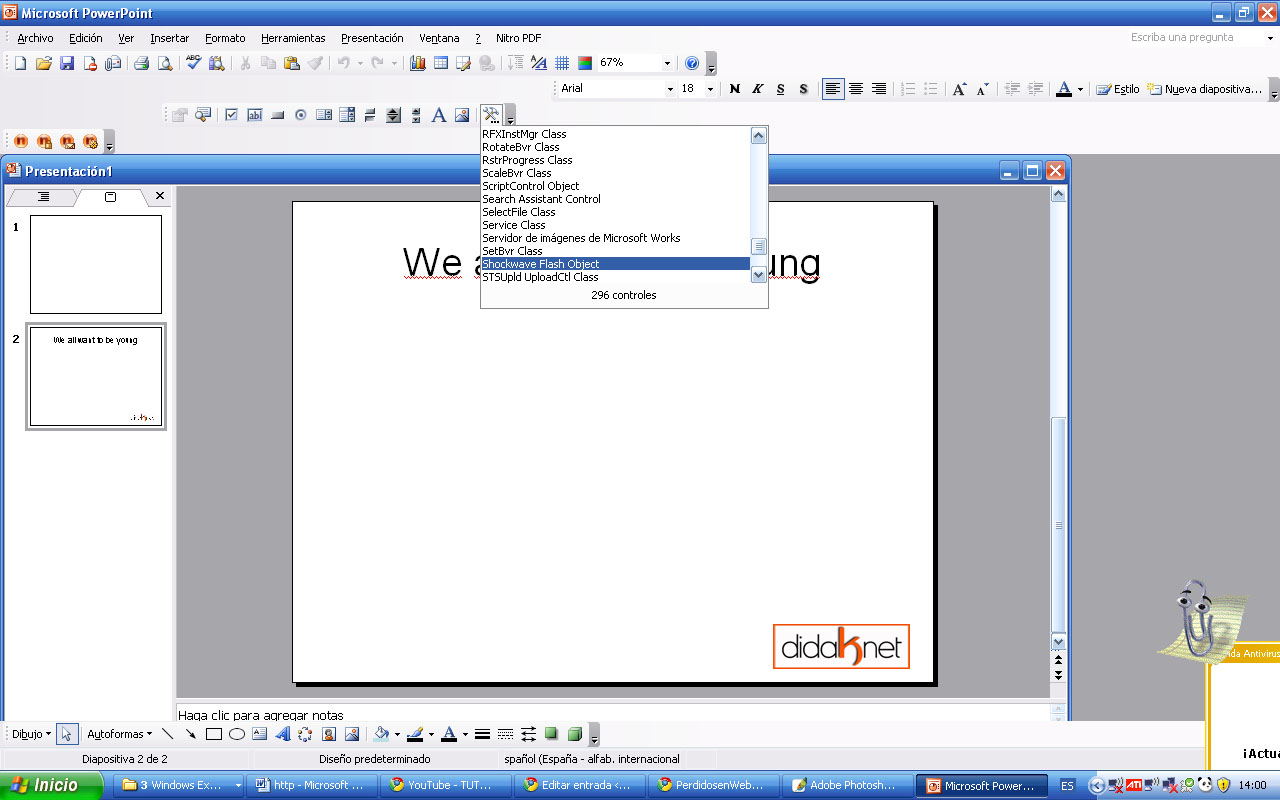
Paso 2: Aparecerá la barra de diversos controles pero deberan pinchar en la que tiene dos herramientas cruzadas.
Paso 3: Se les desplegará un menú y tendran que pinchar en Shockwave Flash Object
Cuarto paso: Con el botón izquierdo del ratón presionado dibujad un cuadro donde queréis insertar vuestro vídeo.
Quinto paso: Ponéis el cursor dentro del recuadro y pincháis el botón derecho del ratón para que se despliegue el menú. Pinchad en propiedades.
Sexto paso: Se les desplegará un cuadro como el que veis en la imagen y tener que ir aMovie. En esta opción pegas la url del vídeo que quieres insertar en el power point.
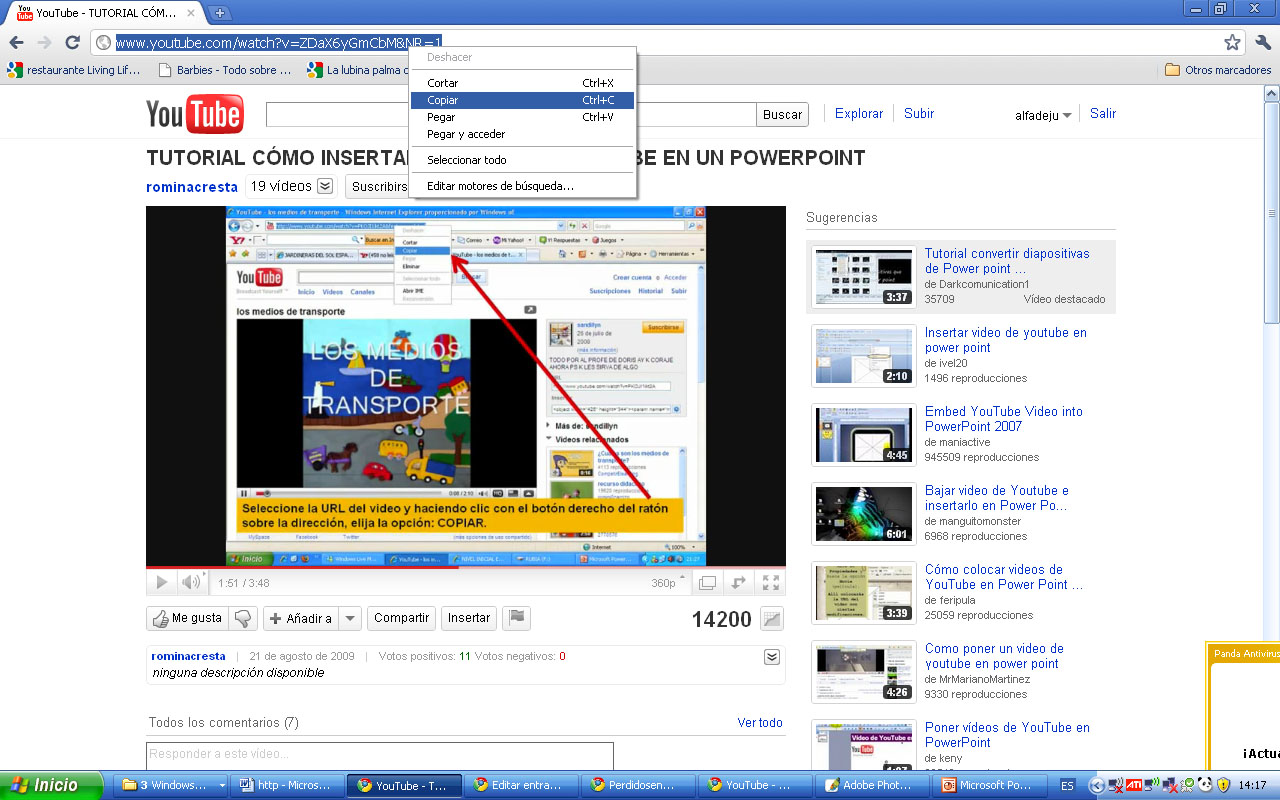
Séptimo paso: Buscamos en you tube el vídeo que queremos insertar y copiamos la dirección (url), seleccionándola y con el botón derecho pinchamos en copiar.
Octavo paso: Pegar la dirección del vídeo en la cuadrícula de Movie dentro del PowerPoint. Una vez pegada hay que realizar cambios en la dirección para que se vea el vídeo correctamente
Noveno paso: Modificar la dirección como os aparece en las indicaciones dentro de la casilla de Movie y una vez cambiada cerrar la ventana.
Décimo paso: Así es como se vera el recuadro donde hemos colgado el vídeo, para verlo debemos pinchar en presentación
Vídeo insertado en powerpoint
Así es cómo se verá vuestro vídeo en el PowerPoint.
Si prefieres ver las instrucciones en un vídeo aquí tener un tutorial de you tube








No hay comentarios:
Publicar un comentario