lunes, 17 de octubre de 2011

INSERTAR IMAGEN, VIDEO Y SONIDO A UNA DIAPOSITIVA DE POWER POINT


Insertar imagen 
Las imágenes y diagramas es algo fundamentar para la realización de una diapositiva en Microsoft PowerPoint, tendrá un mejor diseño al añadirle imágenes acordes al trabajo que se está realizando. Añadir imágenes es sencillo.
como añadir una imagen en powerpoint
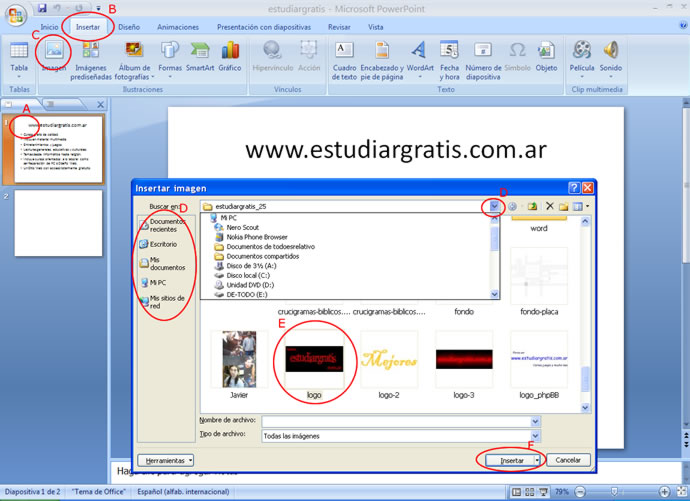
Para insertar una imagen en Microsoft Power Point:

A) Seleccionar la diapositiva en la que se añadirá una imagen. B) Ir a la solapa "Insertar". C) Realizar un clic en "Imagen". D) De la ventana emergente seleccionar la ubicación de la imagen a insertar. E) Realizar un clic en la imagen, o doble clic. F) Si se hizo un solo clic habrá que pulsar en el botón "Insertar":
Al realizar estos pasos tendrá la imagen en el centro de su diapositiva, luego tendrá que orientarla como desee. Para mover la imagen pulse el botón del mouse sobre la misma y sin soltarlo mueva la imagen, suelte el botón donde desee colocar la imagen.
cursos gratis en estudiargratis.com.ar. Curso powerpoint
También al hacer clic sobre ella se mostrarán cuadrados y círculos al rededor para que pueda al desplazarlos  mediante el uso del mouse modificando así la dimensión de la imagen añadida en su diapositiva. Insertar sonido.

Elaboramos la presentación y ya que terminamos animación de textos y diseño nos vamos a la primera diapositiva.
Paso 1.- Nos vamos a "Presentación" y ahí escogemos "Transición de diapositiva".

2.- Localizamos "Modificar transición" que aparece a la derecha de tu diseño.
Paso 3.- Aquí se encuentra el "sonido" que por default nos indica "sin sonido", vamos a buscar en este cuadro la opción "Otro sonido".

Paso 4.- Al pulsarlo, se abrirá un cuadro para que busques en tu directorio el sonido que deseas insertar.
Es muy importante que el sonido que escojas no pese demasiado, ésto causaría que tu archivo se vea en serios problemas para viajar (enviar por correo o subir a una web)
* * * Los sonidos para poder incorporarse al archivo deben ser en formato .wav, de otra manera sólo se podrán escuchar en tu equipo, no a quien se lo envías.
Paso 5.- Ya tenemos la música en tu presentación. Si quieres que se escuche sin volver a empezar en cada diapositiva hay que ponerle la opción "Repetir hasta el próximo sonido" , así se oirá de manera contínua desde que empieza hasta que termine la presentación.

Debes tener muy en cuenta que NO debes pulsar la opción "Aplicar a todas las diapositivas", ya que esto ocasionará que haya corte de sonido y la música vuelva a empezar en cada diapositiva. Si por error la pulsas, entonces vuelves a escoger "sin sonido todas las diaspositivas" y una vez más vas a insertar la música en la primera sólamente.


Insertar video.

Para insertar un vídeo de you tube en un power point y que pueda ser visto desde el mismo, es necesario realizar los pasos que les vamos a indicar a continuación. Una vez añadidas todas las diapositivas vamos a la seleccionada para incluir el vídeo.
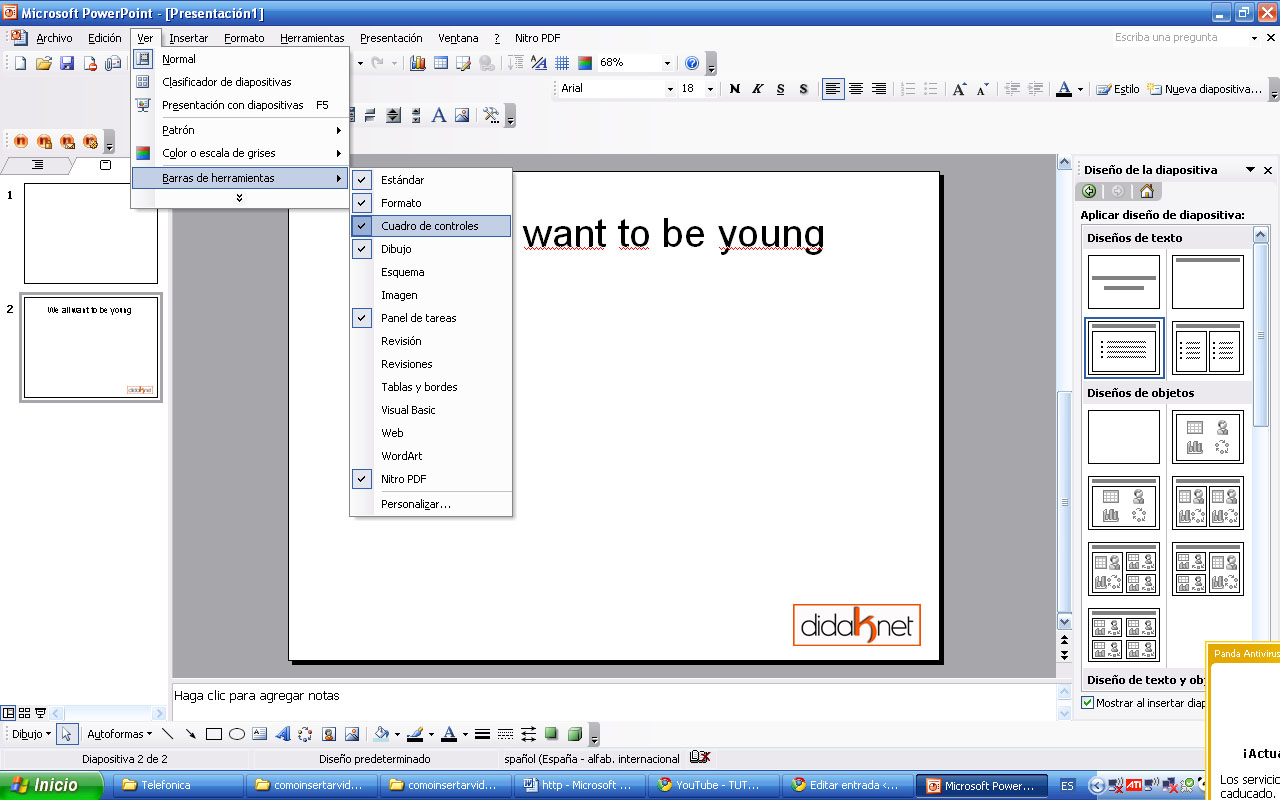
Paso 1: Entrar en Ver>Barra de herramientas>Cuadro de controles
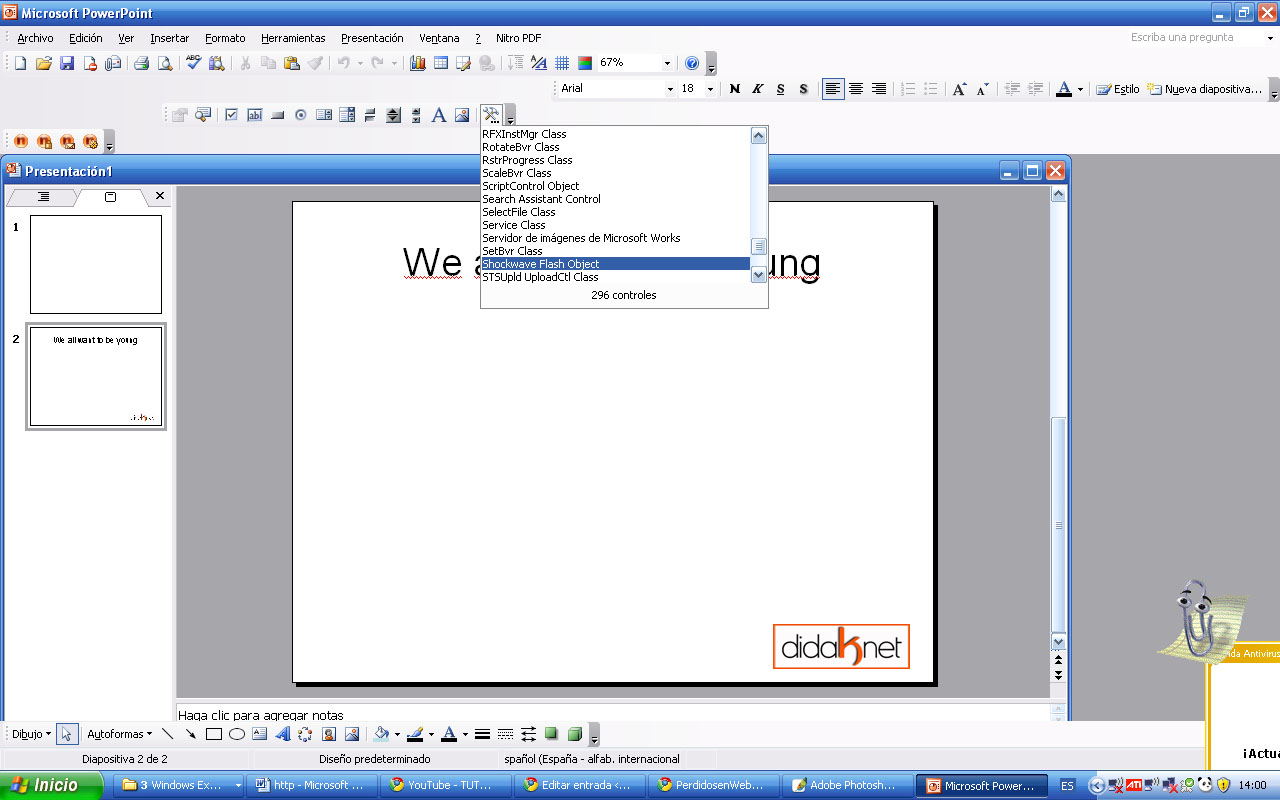
segundopaso como insertar un vídeo de you tube en powerpoinPaso 2:  Aparecerá la barra de diversos controles pero deberan pinchar en la que tiene dos herramientas cruzadas.
tercer paso como insertar vídeo de you tube en powerpointPaso 3:  Se les desplegará un menú y tendran que pinchar en Shockwave Flash Object
cuarto paso como insertar vídeo de you tube en powerpointCuarto paso: Con el botón izquierdo del ratón presionado dibujad un cuadro donde queréis insertar vuestro vídeo.
quinto paso como insertar un vídeo de you tube en powerpointQuinto paso:  Ponéis el cursor dentro del recuadro y pincháis el botón derecho del ratón para que se despliegue el menú. Pinchad en propiedades.
sexto paso para insertar vídeo de you tube en power pointSexto paso: Se les desplegará un cuadro como el que veis en la imagen y tener que ir aMovie. En esta opción pegas la url del vídeo que quieres insertar en el power point.
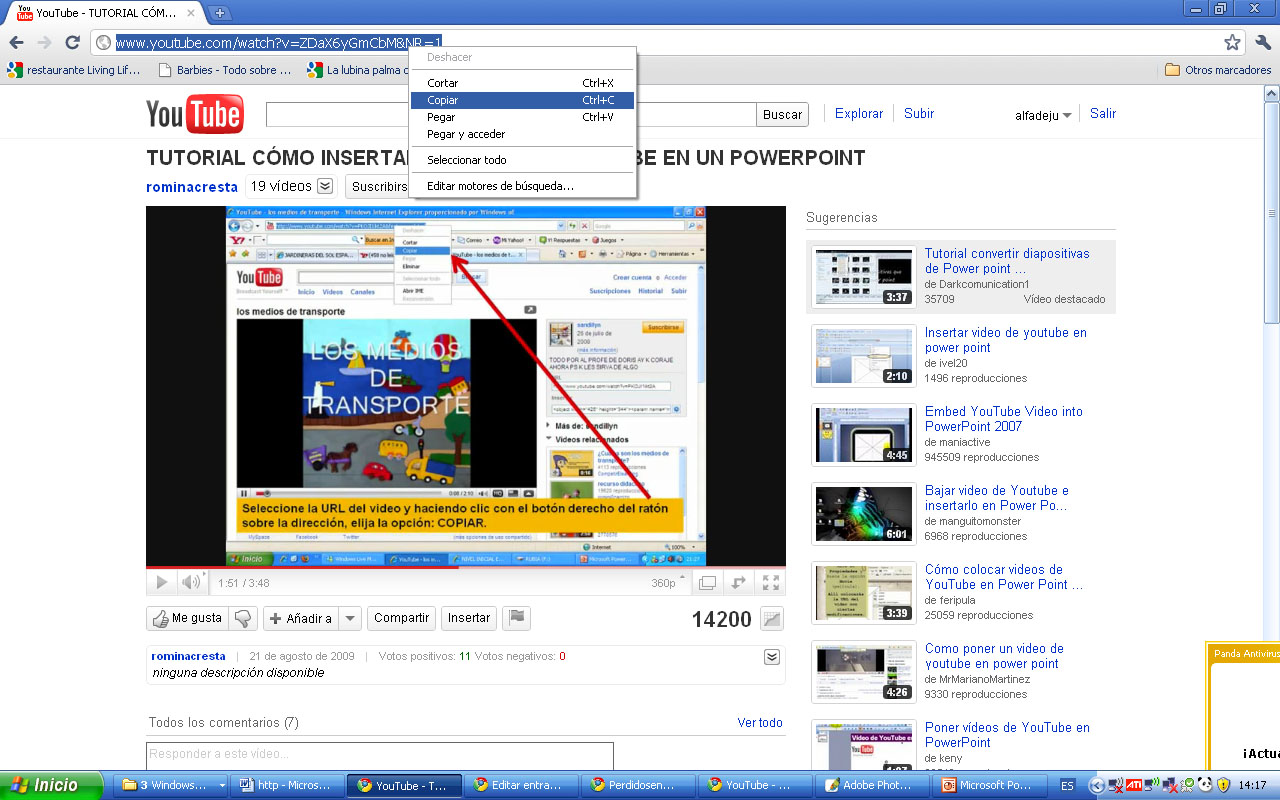
séptimo paso como insertar un vídeo de you tube en power pointSéptimo paso: Buscamos en you tube el vídeo que queremos insertar y copiamos la dirección (url), seleccionándola y con el botón derecho pinchamos en copiar.
octavo paso para insertar un vídeo de you tube en power pointOctavo paso: Pegar la dirección del vídeo en la cuadrícula de Movie dentro del PowerPoint. Una vez pegada hay que realizar cambios en la dirección para que se vea el vídeo correctamente
noveno paso como insertar vídeo de you tube en powerpoint
Noveno paso: Modificar la dirección como os aparece en las indicaciones dentro de la casilla de Movie y una vez cambiada cerrar la ventana.
décimo paso para insertar vídeo de you tube en powerpointDécimo paso: Así es como se vera  el recuadro donde hemos  colgado el vídeo, para verlo debemos pinchar en presentación
Vídeo insertado en powerpoint
Así es cómo se verá vuestro vídeo en el PowerPoint.
Si prefieres ver las instrucciones en un vídeo aquí tener un tutorial de you tube


Power Point


Elementos  de la pantalla de Power Point
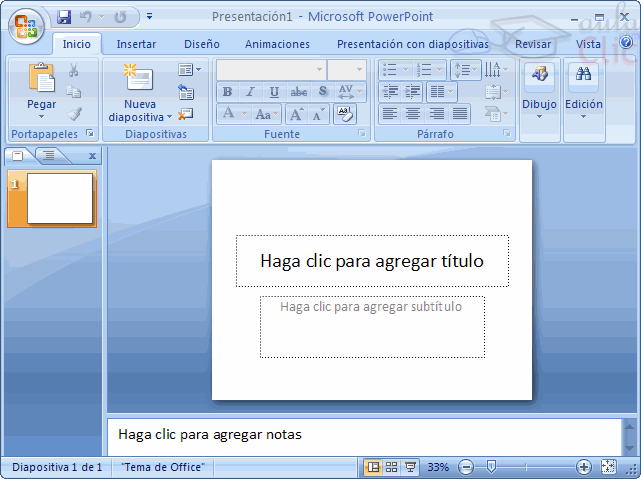
Al iniciar PowerPoint aparece una pantalla inicial como la que a continuación te mostramos. Ahora conoceremos los nombres de los diferentes elementos de esta pantalla y así será más fácil entender el resto del curso. La pantalla que se muestra a continuación puede no coincidir exactamente con la que ves en tu ordenador, ya que cada usuario puede decidir qué elementos quiere que se vean en cada momento, como veremos más adelante.
La parte central de la ventana es donde visualizamos y creamos las diapositivas que formarán la presentación.
Una diapositiva no es más que una de las muchas pantallas que forman parte de una presentación, es como una página de un libro.
Las Barras
 
bola La barra de título
barra de titulo
Contiene el nombre del documento sobre el que se está trabajando en ese momento. Cuando creamos una presentación nueva se le asigna el nombre provisional Presentación1, hasta que la guardemos y le demos el nombre que queramos. En el extremo de la derecha están los botones para minimizar boton minimizar, restaurar boton restaurar y cerrar boton cerrar.
 bola La barra de acceso rápido
barra menú
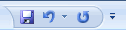
La barra de acceso rápido contiene las operaciones más habituales como Guardar GuardarDeshacer Imprimir o Repetir Deshacer.
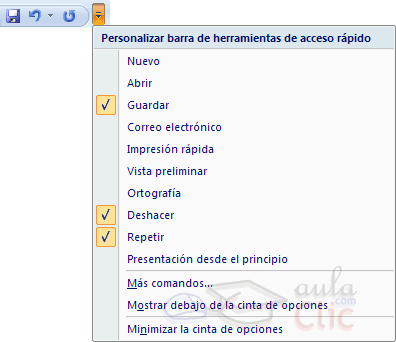
Esta barra puede personalizarse para añadir todos los botones que quieras. Para ello haz clic en la flecha desplegable de la derecha y selecciona los comandos que quieras añadir.
Personalizar barra
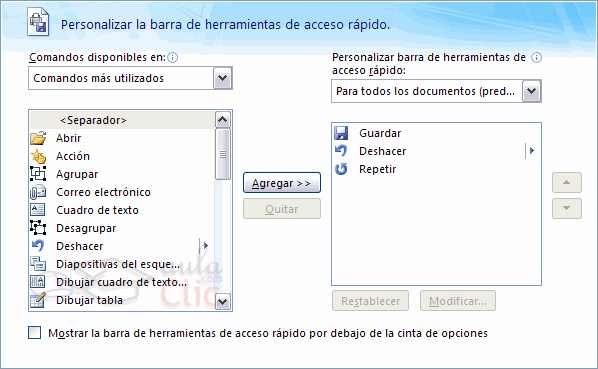
Haz clic en Más comandos para ver un listado de todos los disponibles en PowerPoint 2007. Se abrirá un cuadro de diálogo desde donde podrás añadir acciones que iremos viendo a lo largo del curso:
Personalizar Barra

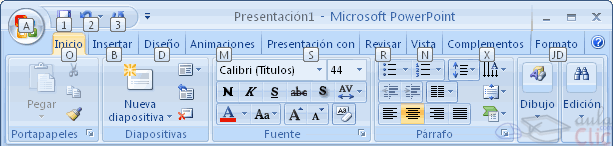
bola La Banda de Opciones
Banda de opciones
La Banda de opciones contiene todas las opciones del programa agrupadas en pestañas. Al hacer clic en Insertar, por ejemplo, veremos las operaciones relacionadas con la inserción de los diferentes elementos que se pueden crear en PowerPoint.
Puedes acceder a todas las acciones utilizando estas pestañas. Pero las más habituales podríamos añadirlas a la barra de acesso rápido como hemos visto en el punto anterior.
En algunos momentos algunas opciones no estarán disponibles, las reconocerás porque tienen un color atenuado.
Las pestañas que forman la banda pueden ir cambiando según el momento en que te encuentres cuando trabajes con PowerPoint. Está diseñada para mostrar solamente aquellas opciones que te serán útiles en cada pantalla.

Pulsando la tecla ALT entraremos en el modo de acceso por teclado. De esta forma aparecerán pequeños recuadros junto a las pestañas y opciones indicando la tecla (o conjunto de teclas) que deberás pulsar para acceder a esa opción sin la necesidad del ratón.
Banda de opciones
Las opciones no disponibles en el momento actual se muestran semitransparentes.
Para salir del modo de acceso por teclado vuelve a pulsar la tecla ALT.

El área de esquema muestra los títulos de las diapositivas que vamos creando con su número e incluso puede mostrar las diapositivas en miniatura si seleccionamos su pestaña .
Al seleccionar una diapositiva en el área de esquema aparecerá inmediatamente la diapositiva en el área de trabajo para poder modificarla.

 Los Botones de vistas, con ellos podemos elegir el tipo de Vista en la cual queremos encontrarnos según nos convenga, por ejemplo podemos tener una vista general de todas las diapositivas que tenemos, también podemos ejecutar la presentación para ver cómo queda, etc. El icono que queda resaltado nos indica la vista en la que nos encontramos.

El Area de notas será donde añadiremos las notas de apoyo para realizar la presentación. Estas notas no se ven en la presentación pero si se lo indicamos podemos hacer que aparezcan cuando imprimamos la presentación en papel

ELEMENTOS DE LA VENTANA WORD Y EXCEL


     Cuando iniciamos Word, vemos un documento vacío preparado para introducir el texto. Sin embargo, antes de comenzar necesitamos conocer las diferentes partes de la pantalla. En esta ilustración vemos tal y como es la pantalla de Word cuando vamos a comenzar un nuevo documento.
 

En esta pantalla vemos una serie de cosas que ahora vamos a tratar independientemente:

  1. Área de trabajo.
Es la parte blanca de su pantalla. Su documento se visualiza aquí para la introducción y edición de textos. La ilustración superior muestra un documento vacío.

  1. Barra de título.
El nombre del programa, nombre del usuario y documento en el que se está trabajando. En el extremo derecho de la barra de título están los botones de minimizar, restaurar y cerrar el programa.


  1. Barra de menú.
Los encabezamientos de esta barra le permiten acceder a las órdenes de menú de Word.

 
4.       Barra de herramientas.
Los pequeños dibujos o botones de la barra de herramientas le permiten seleccionar las órdenes que necesita más a menudo con sólo pulsar el ratón.


5.       Barra de estado
Word visualiza la información sobre el documento y el estado de las teclas de bloqueo del teclado en la barra de estado.

6.       Barra de desplazamiento.
Pulse las barras de desplazamiento para desplazarse por el documento. En la ilustración se muestra la barra de desplazamiento horizontal. Si usted mira a la derecha de la pantalla, verá otra barra exactamente igual pero para el desplazamiento vertical.
 
  1. Botones Minimizar, Cerrar, Restaurar, Maximizar.

Pulse el botón minimizar para ocultar Word temporalmente. Después pulse el botón de Microsoft Word sobre la barra de tarea debajo de su pantalla para volver a Word. Pulse el botón  cerrar para cerrar Word. Pulse el botón maximizar para agrandar Word hasta pantalla completa o restaurar para reducir Word a una ventana de pantalla parcial.
 

     Mientras esté trabajando con Word, dará a Word órdenes para comunicarle las acciones que quiere llevar a cabo. Puede realizar la mayoría de las órdenes de Word usando o los menús o la barra de herramientas. El método que escoja dependerá únicamente de sus preferencias personales, ó de la rapidez con que usted vez que utiliza cada una de ellas.
     Para seleccionar una orden de menú:

1.         Abra un menú pulsando el título de menú sobre la barra del menú. También puede abrir un menú pulsando la tecla Alt al mismo tiempo que mantiene pulsada la letra subrayada del título de menú. Por ejemplo, pulse Alt+F para abrir el menú Archivo.
2.         Sobre el menú abierto, pulse la orden deseada o pulse la letra subrayada del nombre de la orden.


Por ejemplo, si pulsa después de Archivo, Enviar a, verá otra persiana a su derecha (esto lo indica la pequeña flecha que tiene ‘Enviar a’ a su derecha).

AnteriorSiguiente

ELEMENTOS DE LA PANTALLA  DE EXCEL


ELEMENTOS:

BARRA DE TITULO:
 ¿PARA QUE SIRVE?

La barra de título contiene el nombre del documento sobre el que se está trabajando en ese momento. Cuando creamos un libro nuevo se le asigna el nombre provisional Libro1, hasta que lo guardemos y le demos el nombre que queramos. En el extremo de la derecha están los botones para minimizar, restaurar y cerrar. 
                                                  
                     BARRA  DE  MENUS


¿ PARA QUE SIRVE?

Es el sistema  central de EXCEL ya que ahi  se encuientran  casi todas la  funciones de EXCEL
contiene las operaciones de Excel, agrupadas en menús desplegables. Al hacer clic en Insertar, por ejemplo, veremos las operaciones relacionadas con los diferentes elementos que se pueden insertar en Excel. Todas las operaciones se pueden hacer a partir de estos menús. Pero las cosas más habituales se realizan más rápidamente a partir de los iconos de las otras barras que veremos a continuación. El icono con la cruz, del extremo derecho, nos permite cerrar el libro actual. 


                    BARRA DE HERRAMIENTAS  ESTANDAR 


¿ PARA QUE SIRVE?
La barra de herramientas estándar incluye botones que son métodos abreviados para los comandos más utilizados. Contiene botones para las herramientas que se usa con más frecuencia, tales como guardar, abrir e imprimir libros. 

                                           BARRA DE FORMATO 

 ¿PARA QUE SIRVE?

Con la Barra de Formato puede cambiar el aspecto de su hoja de cálculo y de sus números. Como los números representan tanto, dentro de todo lo que contiene una hoja de cálculo, Excel dispone de varios botones para dar formato a los mismos. Los otros botones para dar formato  funcionan como se espera.   
Los comandos de formato se aplican generalmente a toda la celda. Tambiénpuede dar formato solamente a una parte del texto contenido dentro de la celda (fuente, tamaño de fuente, estilos, color), pero en cambio, los formatos de números, alineamientos y sangrías solo se aplican a la celda íntegra. Los alineamientos y sangrías son aplicados solo dentro de la celda y no a través de toda la página u hoja de cálculo.  

                                         
                            BARRA DE FORMULAS   


¿PARA QUE SIRVE?

 La barra de fórmula permite ver, escribir y editar datos en la celda seleccionada. Si la celda contiene una fórmula, se mostrará aquí. Si hay una fórmula se mostrará el contenido de la celda. El contenido de la celda se puede editar directamente en las celdas o en la barra de fórmulas. 

                                          CUADRO DE NOMBRES 


¿PARA QUE  SIRVE?

 cuadro Nombre muestra la dirección de la celda activa. Por ejemplo, la celda seleccionada en la siguiente imagen es en la intersección de la columna A y fila 15. "A15" aparecerá en el cuadro Nombre, que indica que la celda activa es la A15. El contenido de la celda seleccionada aparece en la barra de fórmula a la derecha del cuadro Nombre. 

                                                   CELDA  ACTIVA 


¿PARA QUE SIRVE? 
Es la celda en la que se pueden introducir datos; números , palabras símbolos, en este caso la B3.
                                                    BARRA DE ESTADO 

 ¿PARA QUE SIRVE?
Muestra mensajes y comentarios. Si la barra de estado está activada aparecerá en la parte inferior de la pantalla. Para activar la barra de estado, en caso de que no lo este, se siguen los siguientes pasos
  • Seleccione ver de la barra de menúes
  • Hacer clic para abrir el menú desplegable.
  • En el menú desplegable, desplazase hasta " barra de Estado" luego marcar la casilla de verificación
  • La barra de Estado debe aparecer en la parte inferior de la pantalla.
  • Se vera la palabra LISTO en el lado izquierdo de la pantalla y NUM del lado derecho. Esto lnos indicará que Excel está en modo Listo y esperando el siguiente comando.
                               ETIQUETAS DE HOJAS 

 
  ¿PARA QUE SIRVE? 
Las barras de desplazamiento vertical y horizontal están disponibles para ayudarnos a desplazarnos en las hojas de cálculo.

                                              PANEL DE TAREAS 


¿PARA QUE SIRVE?

En el panel de tareas se encuentran los comandos que son relevantes para cualquier tarea que se este realizando en Excel. Fácilmente se puede ocultar el panel de tareas si se desea tener más espacio para trabajar en un libro, para esto se hace clic en el botón de cierre que se encuentra en la esquina superior derecha del panel de tareas. Para abrirlo nuevamente, se sigue la secuencia Ver->Panel de tareas.